Herramientas RPA UIPATH
Proceso de Intalacion:
Primero nos dirigimos al siguiente enlace oficial de la herramienta UIPATH, https://www.uipath.com/es/, nos dirigimos al apartado de prueba gratuitamente.
Con nuestro usuario y contraseña nos da acceso a la descarga de la herramienta.
Segundo esperamos a que la descarga culmine y ejecutamos el archivo .exe, e instalamos como cualquier programa normal de windows.
Fig 1. Ventana principal de UIPATH
En la parte izquierda tenemos los procesos que ya están corriendo, mientras que en la parte derecha podremos crear un proceso nuevo.
Requisitos de Hardware y Software :
MINIMO RECOMENDADO
| Mínimo | Recomendado |
|---|
| UPC | 2 x 1,8 GHz de 32 bits (x86) | 4 x 2,4 GHz de 64 bits (x64) |
| RAM | 4 GB | 8 GB |
| Versiones compatibles | Particularidades |
|---|
| Sistema operativo | Windows 8.1 | Microsoft Visual C ++ 2015 Redistributable Update 3 (requerido para la funcionalidad de control de fuente GIT)
Microsoft Visual C ++ Redistributable para Visual Studio 2015, 2017 y 2019 (requerido para el control de fuente SVN) |
| Windows 8.1 N | |
| Windows 10 | Microsoft Visual C ++ Redistributable para Visual Studio 2015, 2017 y 2019 (requerido para el control de fuente SVN) |
| Windows 10 N | |
| Windows Server 2012 R2 | |
| Windows Server 2016 | |
| Windows Server 2019 | |
| Microsoft Azure Windows 10 Enterprise multisesión | |
| Entornos Citrix | XenApp v6.5 o superior | |
| XenDesktop v7.0 o superior | |
| .NET Framework | Versión 4.6.1 o superior | Si su máquina ejecuta el sistema operativo Windows en un idioma que no sea inglés, instale el paquete de idioma correspondiente para la versión de .Net framework que está utilizando.
Esto es necesario para ejecutar Studio en cualquiera de los idiomas disponibles. El .Net framework y la versión del paquete de idioma relacionado deben corresponder, y cualquier versión de .Net framework en conflicto instalada en la máquina debe eliminarse. |
| Navegadores web (para la automatización del navegador) | Internet Explorer v8.0 o superior | |
| Google Chrome versión 64 o superior | Automatizado con la extensión para Chrome o el protocolo Webdriver . |
| Mozilla Firefox versión 52.0 o superior | Automatizado con la extensión para Firefox o el protocolo Webdriver . |
| Microsoft Edge en Windows 10 versión 1803 o superior | Automatizado con la extensión para Edge . |
| Microsoft Office (para proyectos creados en el perfil de StudioX) | Oficina: 2010 | Para Office 2010, también debe instalar Visual Studio 2010 Tools para Office Runtime versión 10.0.50325 o superior. |
| Oficina: 2013 | |
| Oficina: 2016 | |
| Oficina: 2019 | |
| Oficina 365 |
Costos y beneficios.
UIPATH: Edición community totalmente gratis para usar en una máquina. En caso de expirar se puede descargar nuevamente la herramienta el sitio web oficial.
- UIPath Studio License (Anual): $2000 — $3,000
- Orchestrator License (Anual): $20,000
- Attended Robot (Anual): $1,200 — $1,800 Each
- Unattended Robot (Anual): $8,000 Each
Beneficios de la herramienta UIPATH RPA:
Aumentar la productividad y la energía de los empleados.
Permitir un mejor servicio al cliente
Reducir el error humano y aumentar la calidad de los datos.
Crear ahorros de costos para tareas manuales y repetitivas.
Permitir que los empleados sean más productivos
Mejorar el cumplimiento normativo.
Planteamiento del problema :
Realizar la automatización de procesos mencionados en el enunciado mediante una herramienta RPA.
Paso a paso el uso de la herramienta RPA.
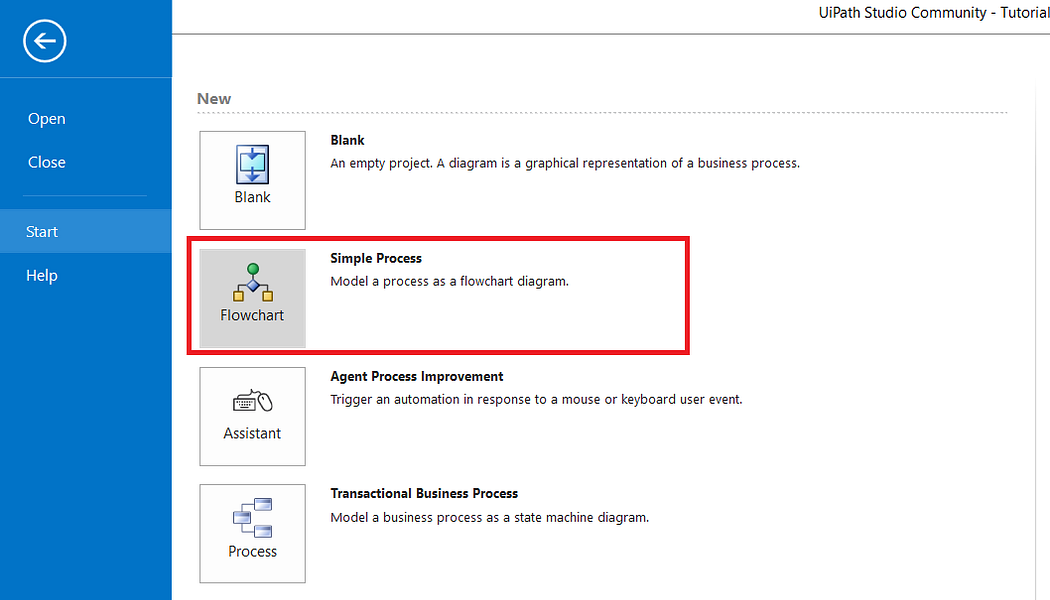
Una vez bajado, se precisa instalarlo. Terminada la instalación abrimos el UIPath y hacemos click en “Simple Proccess”. Luego asignamos un nombre al proyecto y descripción (Opcional).
Iniciando secuencia…
Ahora necesitamos agregar la secuencia de procesos para el llenado del formulario. En Favorites -> Sequence, arrastramos el bloque de “Sequence” al diagrama de flujo de trabajo.
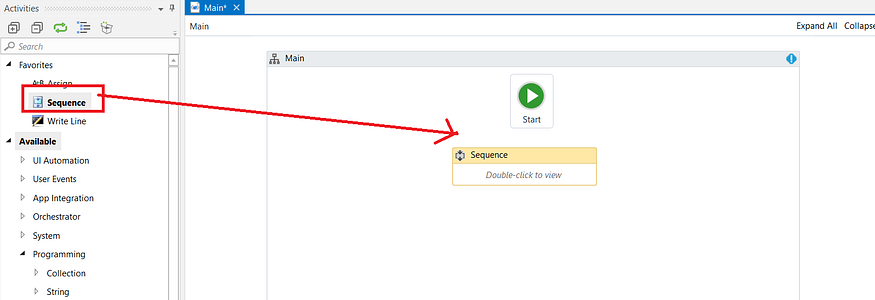
Hacemos click en nuestro nuevo bloque creado. (Donde dice “Sequence”).
Ahora necesitamos agregar el primer bloque de proceso de nuestra secuencia. Para ello hacemos clic en “Available” -> “UI Automation” (Ubicado en la parte izquierda de la pantalla), vamos a “Browser” y tomamos “Open Browser” y lo soltamos dentro del contenedor de nuestra secuencia.
En “URL” escribimos el link a nuestro formulario de prueba: “https://goo.gl/forms/HV5QjRDt0wmP6p9z2” , recordá que debe estar escrito entre comillas para que funcione.
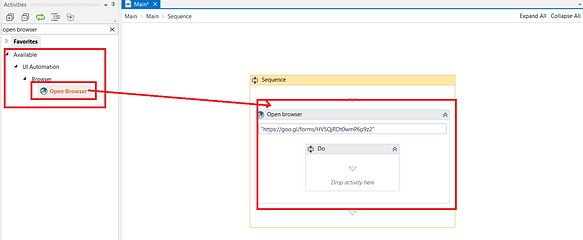
Creando toda la secuencia.
En este caso el formulario de prueba tiene 3 inputs diferentes: (A) Nombre, (B) Apellido y © E-mail. Nuestro objetivo será crear una secuencia completa de llenado automatico que tipee de manera programa en cada elemento html del navegador la información provista por una base de datos CSV. Antes de extraer la información del CSV crearemos el paso a paso.
Para crear la secuencia, es necesario pensar cómo haría el proceso un humano. En este caso los pasos serian:
1- Tipear en “Nombre” mi nombre.
2- Tipear en “Apellido” mi apellido.
3- Tipear en “E-mail” mi mail.
4- Darle clic a “Enviar”.
Para empezar, vamos a crear un nuevo nodo de proceso seleccionando UI Automation -> Element -> Keyboard -> Type into
Al bloque de “Type into” lo tomamos y soltamos en el contenedor “Do” de nuestra secuencia.
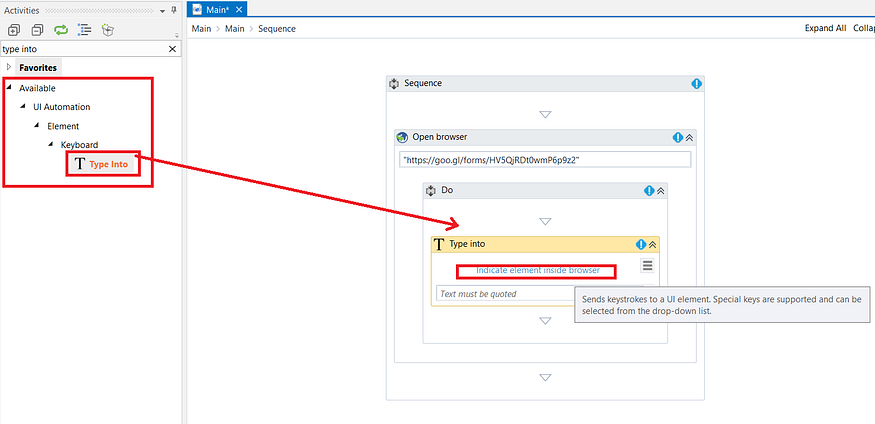
Abrimos una pestaña/ventana de chrome a nuestro formulario de prueba:
https://goo.gl/forms/HV5QjRDt0wmP6p9z2
Ahora debemos indicar en qué elemento se cliqueará.
Para ello hacemos clic en “Indicate element inside browser”.
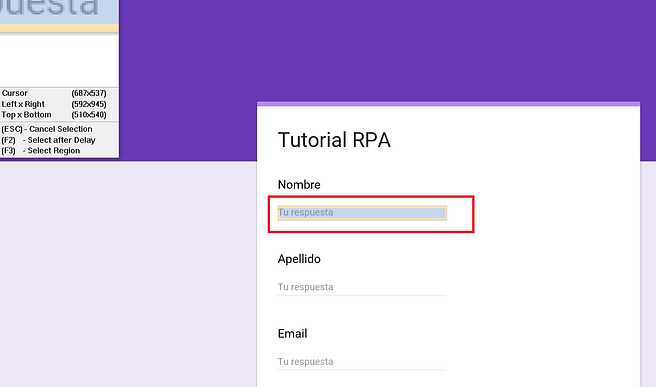
En la ventana de navegador de nuestro formulario hacemos click en el elemento input html debajo de “Nombre”.
Repetimos el proceso con los otros dos inputs:
Vamos a colocar alguna información de prueba en cada uno. Recorda que lo que escribas debe estar con comillas.
Conclusiones y recomendaciones.
En conclusión, el RPA no es solo el futuro, sino el presente de muchas actividades o procesos de producción. Se trata de un software que promete introducirse de lleno en tu vida. Y ofrecerte muchas posibilidades.


Comentarios
Publicar un comentario